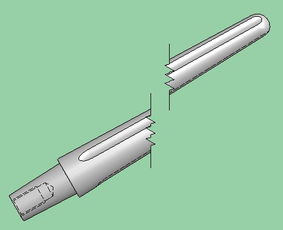
在CAD软件的学习与使用过程中,处理复杂几何图形的表达是常见挑战之一。在CAD软件技术学习交流区中,有用户提出了一个颇具代表性的问题:当产品(或零部件)在图中以一定角度放置时,应如何正确、清晰地表达“打断”或“截断”视图? 此问题涉及工程制图的清晰性与标注规范性,值得深入探讨。
问题核心
在标准的三视图或二维制图中,对于长条状或规则延伸的物体,我们常使用“打断线”(Break Line)或“截断画法”来省略中间重复部分,以节省图纸空间并聚焦关键细节。当该物体并非水平或垂直放置,而是带有旋转角度时,传统的水平/垂直打断线可能不再适用,直接绘制会导致视觉混乱或表达不清。
解决方案与技巧
针对此问题,结合CAD软件(如AutoCAD, SolidWorks, CATIA等)的功能,可以尝试以下几种方法:
- 对齐打断线:
- 核心思路是使打断线的方向与产品的主要轮廓或轴线方向保持一致。例如,如果产品倾斜30度放置,那么打断线也应绘制成与产品轮廓平行或垂直的30度方向上的Z形线或波浪线。
- 操作:在绘制打断符号时,利用软件的“极轴追踪”、“角度捕捉”或“旋转”命令,将用户坐标系(UCS)临时对齐到产品的倾斜角度上,然后绘制标准的打断符号。
- 使用局部视图/详细视图:
- 如果角度放置导致整个视图的打断表达困难,可以考虑不进行全局打断,而是采用局部剖视图或详细视图(放大图)。在主视图中用圆圈标出需要详细表达的区域,然后在图纸空白处绘制该区域的放大视图,并在该放大视图中进行所需的打断或截面表达。这种方法能极大提升 clarity(清晰度)。
- 转换为投影视图后再处理:
- 在三维建模软件中,可以首先创建一个与产品倾斜面平行的辅助平面或新建视图方向,然后基于这个新视图生成二维工程图。在这个新视图中,产品可能是水平或垂直的,此时再应用标准的打断画法就会变得 straightforward(直接)。这是参数化设计软件中的一个高效技巧。
- 符号与注释明确化:
- 无论采用哪种画法,清晰的注释至关重要。在打断处附近添加文字说明,例如“打断以缩短视图”或“省略重复部分”,并确保所有相关尺寸标注在打断后仍然准确无误(标注在可见部分,或使用链式尺寸标注并注明“典型”)。
实践注意事项
- 遵循标准:查阅并遵循适用的制图标准(如GB国标、ISO国际标准或ANSI美国标准),这些标准通常对打断线的样式、比例有具体规定。
- 软件工具:熟悉所用CAD软件的“断裂视图”或“裁剪视图”专用工具(常见于SolidWorks、Creo等的工程图模块),这些工具能自动化处理部分对齐和修剪。
- 交流与审查:在团队协作中,如果采用了非标准的处理方式,应在图纸标题栏或技术说明中简要备注,并与同事、审核人员充分沟通,确保所有读者都能正确理解设计意图。
###
处理有角度放置产品的打断问题,关键在于灵活性与清晰性的结合。通过灵活运用CAD软件的对齐工具、视图管理功能和符合规范的制图方法,可以将复杂空间关系准确传达于二维图纸上。希望以上思路能为学习交流区的朋友们提供切实帮助,也欢迎大家在实践中继续分享更多经验和技巧。